









- Aperçu
- Description
- FAQ
- Avis
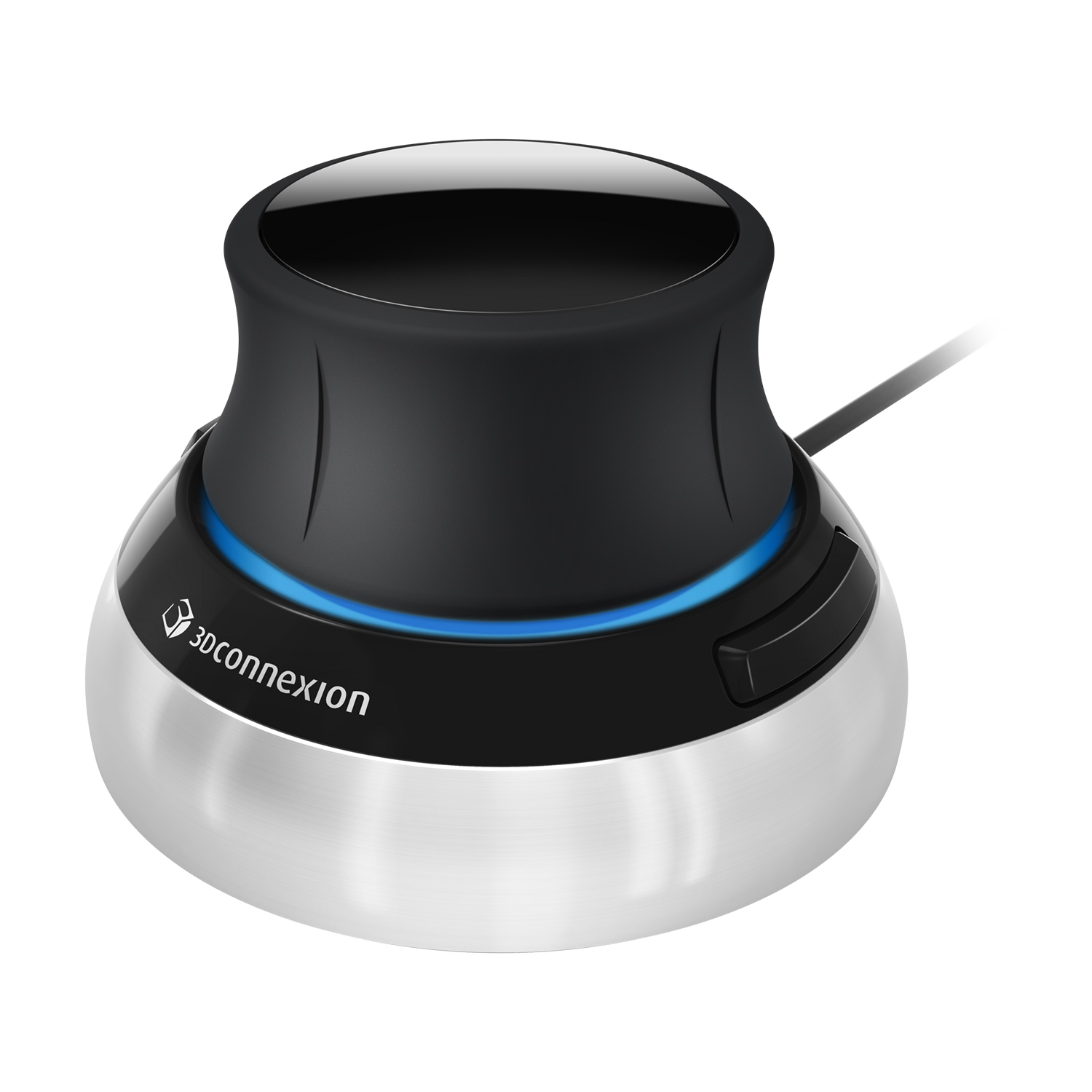
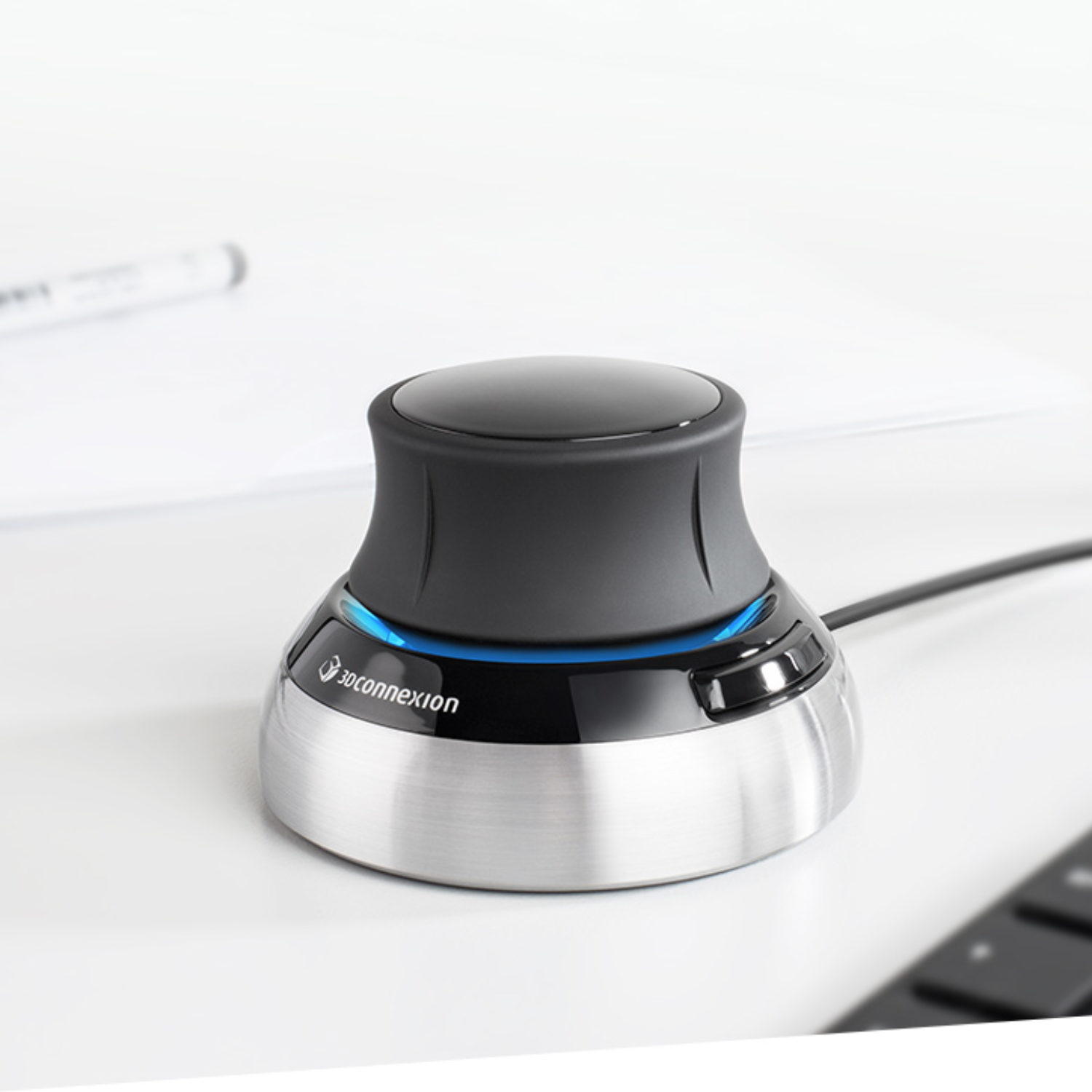
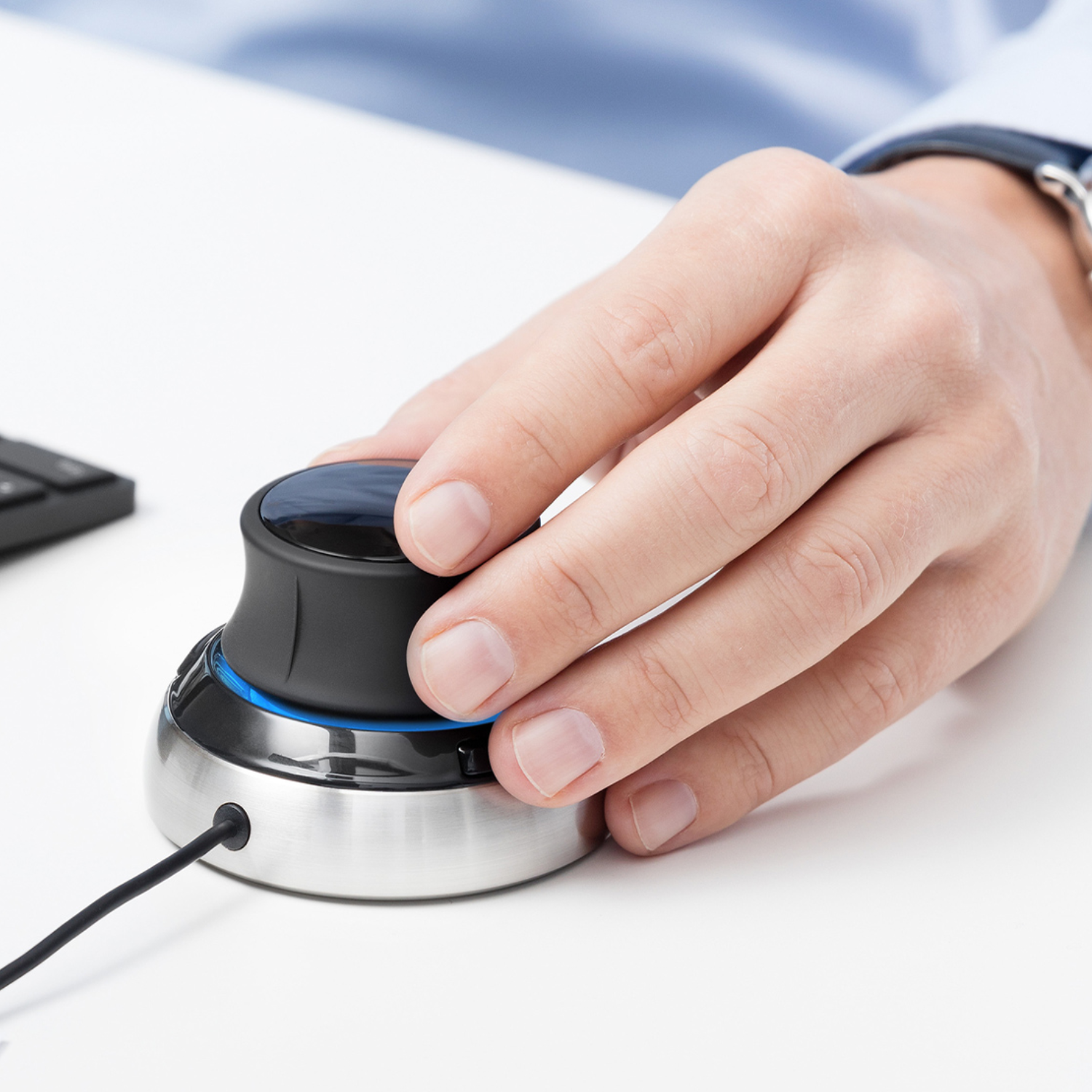
3Dconnexion SpaceMouse® Compact
Taxes incluses. Politique d'expédition . L'expédition est calculée au moment du paiement. *Pour les régions non-UE, le destinataire est responsable du dédouanement, des droits de douane et de tous les autres frais applicables.
Description

Le capteur breveté à 6 degrés de liberté (6DoF) de 3Dconnexion est spécialement conçu pour manipuler du contenu numérique ou des positions de caméra dans les applications CAD de pointe. Il suffit de pousser, tirer, tourner ou incliner le capuchon du contrôleur 3Dconnexion pour faire panoramiquer, zoomer et faire pivoter votre dessin 3D de manière intuitive. Votre autre main est maintenant libre pour utiliser simultanément votre souris standard afin de sélectionner, créer ou modifier votre modèle.
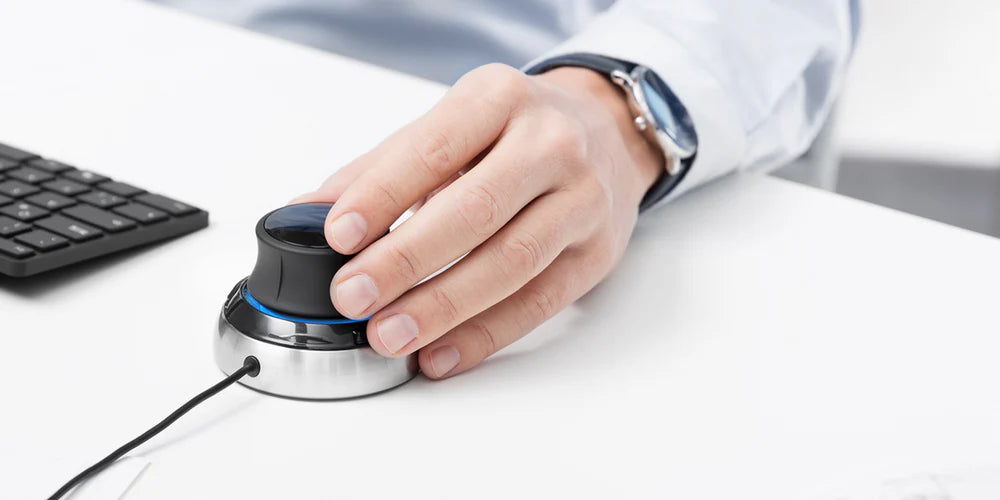
Empreinte Compacte
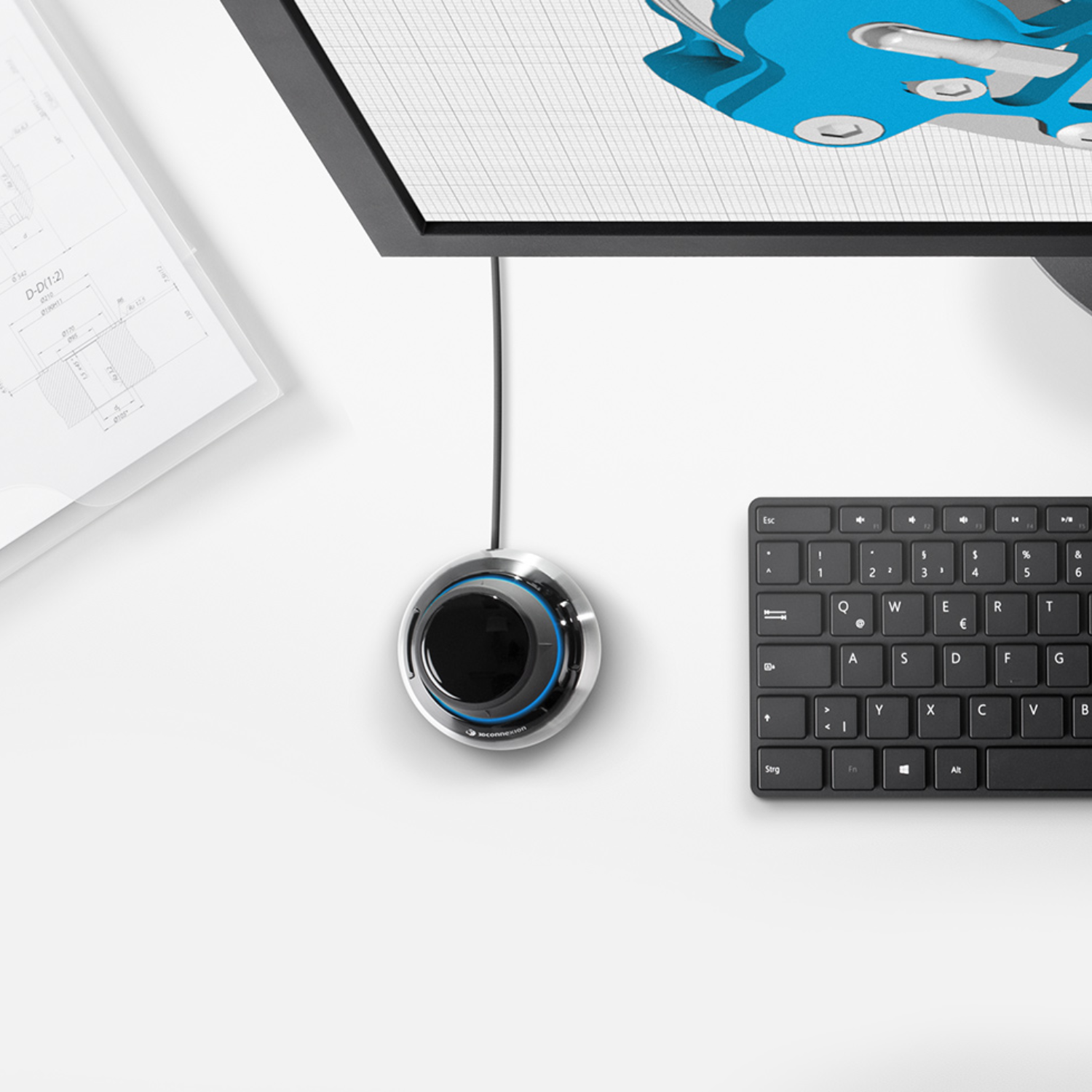
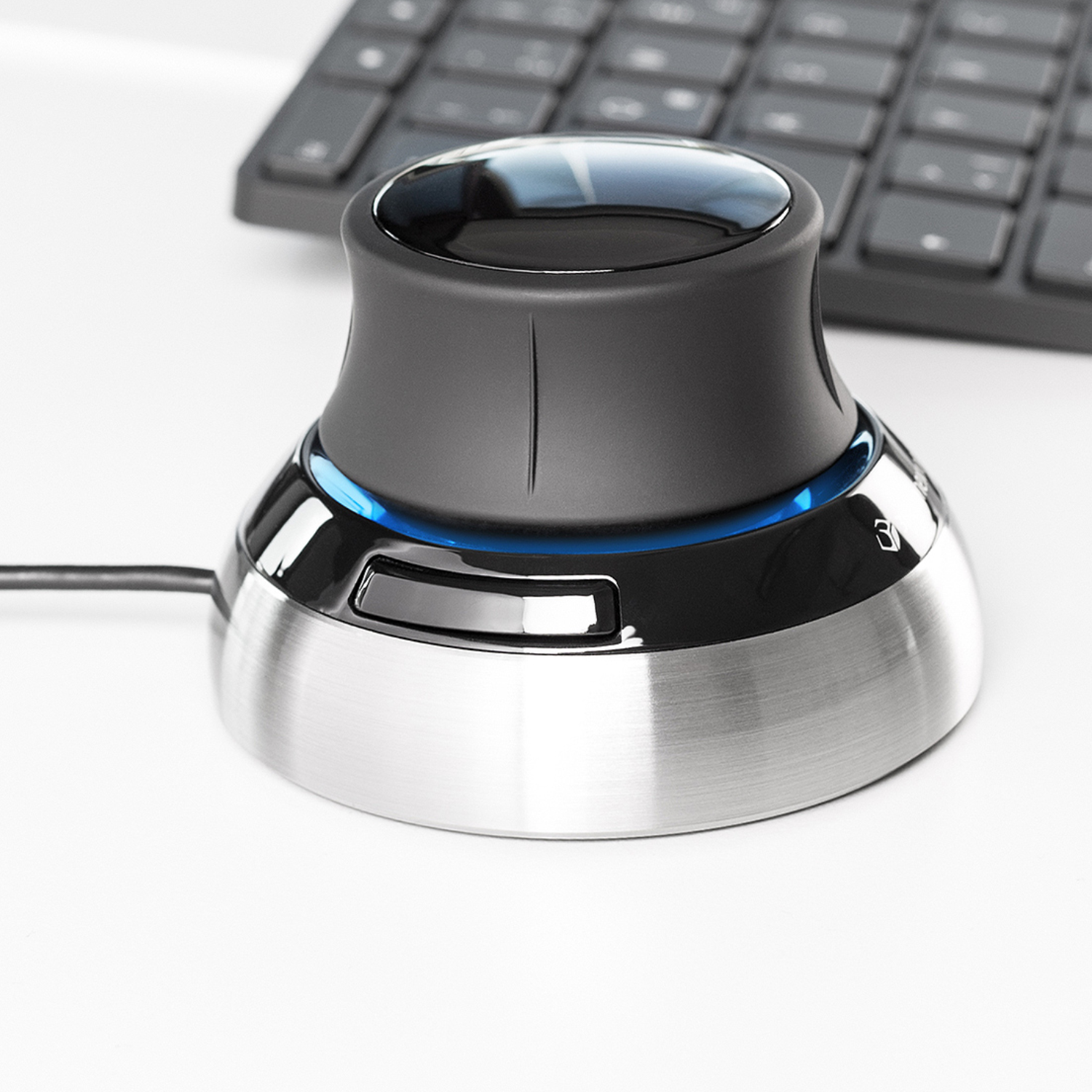
Avec son design iconique et épuré, le SpaceMouse Compact est suffisamment petit pour tenir sur chaque bureau, tandis que la base en acier brossé assure la stabilité de l'appareil pour une navigation 3D précise.
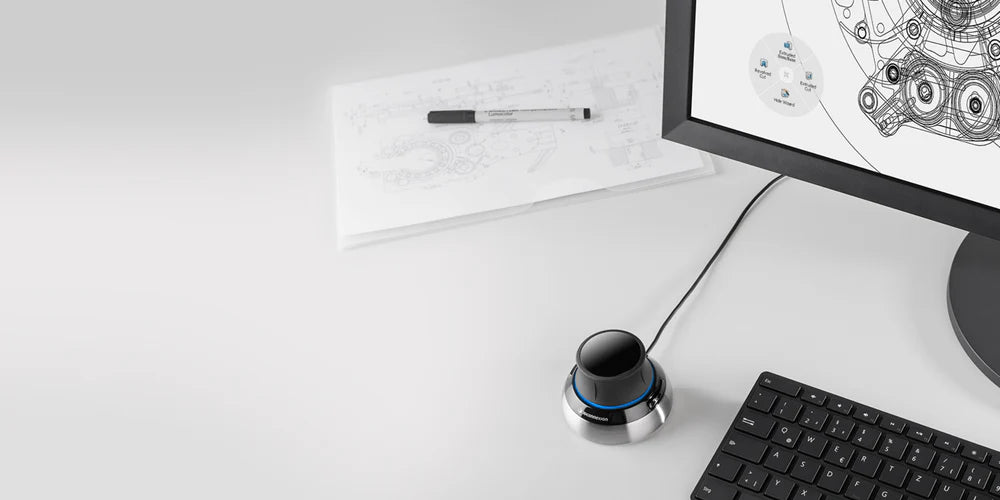
Facile à utiliser
Chacun des deux boutons du SpaceMouse Compact ouvre son propre menu radial 3Dconnexion. Ils offrent un accès direct à jusqu'à 8 de vos commandes d'application préférées. Avec notre logiciel 3DxWare 10, vous créez facilement vos propres menus radiaux en quelques secondes ou choisissez parmi des préréglages utiles.
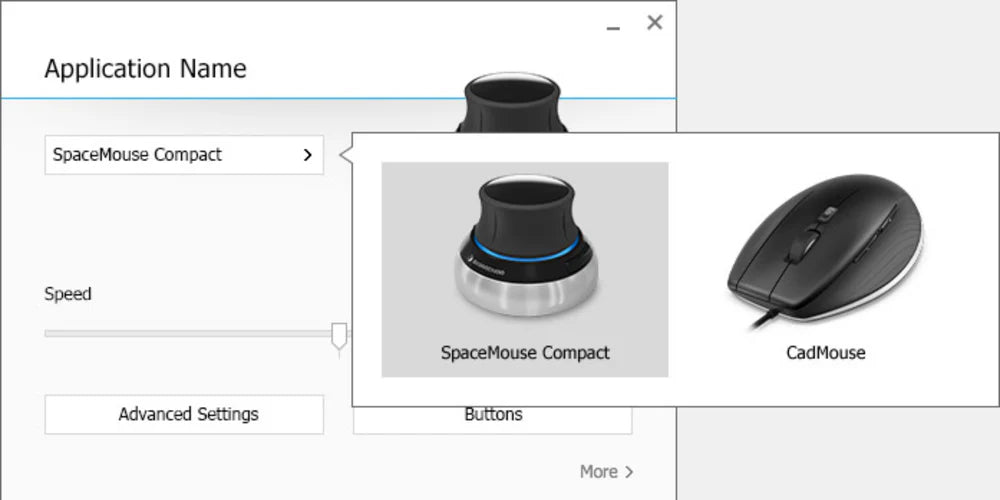
Pilote unique. Plusieurs appareils.
3DxWare 10 est la fondation de pilote unique pour tous vos appareils 3Dconnexion. Son interface simple mais puissante facilite la personnalisation de tous vos produits 3Dconnexion pour des performances optimales.
Comment utiliser
FAQ
J'ai installé le dernier pilote 3Dconnexion mais ma SpaceMouse ne fonctionne pas dans mon application
Vérifiez si votre application prend en charge le SpaceMouse. Il existe une liste des applications compatibles sur le site de 3Dconnexion.
Vérifiez les informations fournies par l'éditeur de l'application concernant la prise en charge du SpaceMouse.
Assurez-vous que le SpaceMouse est activé dans votre application. Certaines applications nécessitent des étapes spécifiques pour activer un SpaceMouse. De plus, vous voudrez peut-être effectuer une "réparation" de votre pilote 3Dconnexion s'il a été installé avant votre application.
Guide de l'administrateur 3Dconnexion
Ce guide est destiné à fournir les informations nécessaires à un administrateur informatique pour distribuer et gérer les produits 3Dconnexion. Ce document sera mis à jour régulièrement, alors veuillez vous assurer que vous utilisez toujours la dernière version disponible en téléchargement ci-dessous.
Télécharger
Comment puis-je nettoyer la configuration sur Windows ?
1. Arrêtez le pilote 3Dconnexion (Démarrer -> Toutes les applications -> 3Dconnexion -> Arrêter 3DxWare)
2. Fermez votre application 3D.
3. Accédez à %APPDATA% (par exemple C:\Users\USERNAME\AppData\Roaming\)
4. Renommez le dossier ‘3Dconnexion’ en ‘3Dconnexion.bak’.
5. Accédez à %LOCALAPPDATA% (par exemple C:\Users\USERNAME\AppData\Local\)
6. Renommez le dossier ‘3Dconnexion’ en ‘3Dconnexion.bak’.
7. Redémarrez le pilote 3Dconnexion (Démarrer -> Toutes les applications -> 3Dconnexion -> Démarrer 3DxWare).
Si cela résout le problème que vous rencontrez, veuillez partager les fichiers sauvegardés avec votre représentant du support 3Dconnexion.
Des questions ?
Pour toute demande d'informations et de support, veuillez cliquer sur le lien suivant : Support 3Dconnexion.